
🔍 环境预检
1. 安装VSCode
访问VSCode官网下载安装最新版本。
2. 检测编译套件
# 通过Windows下方搜索栏搜索Power shell,打开PowerShell执行
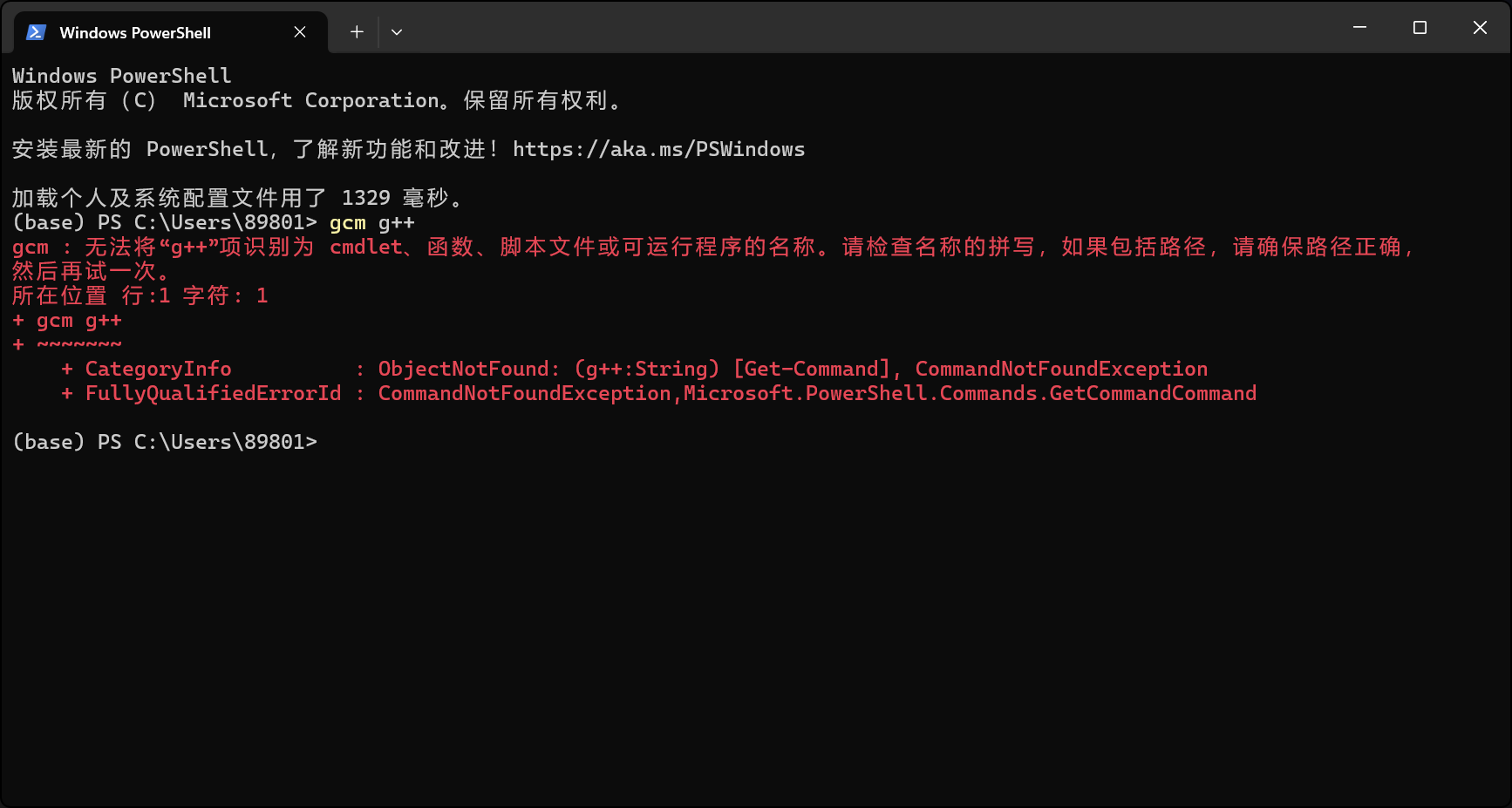
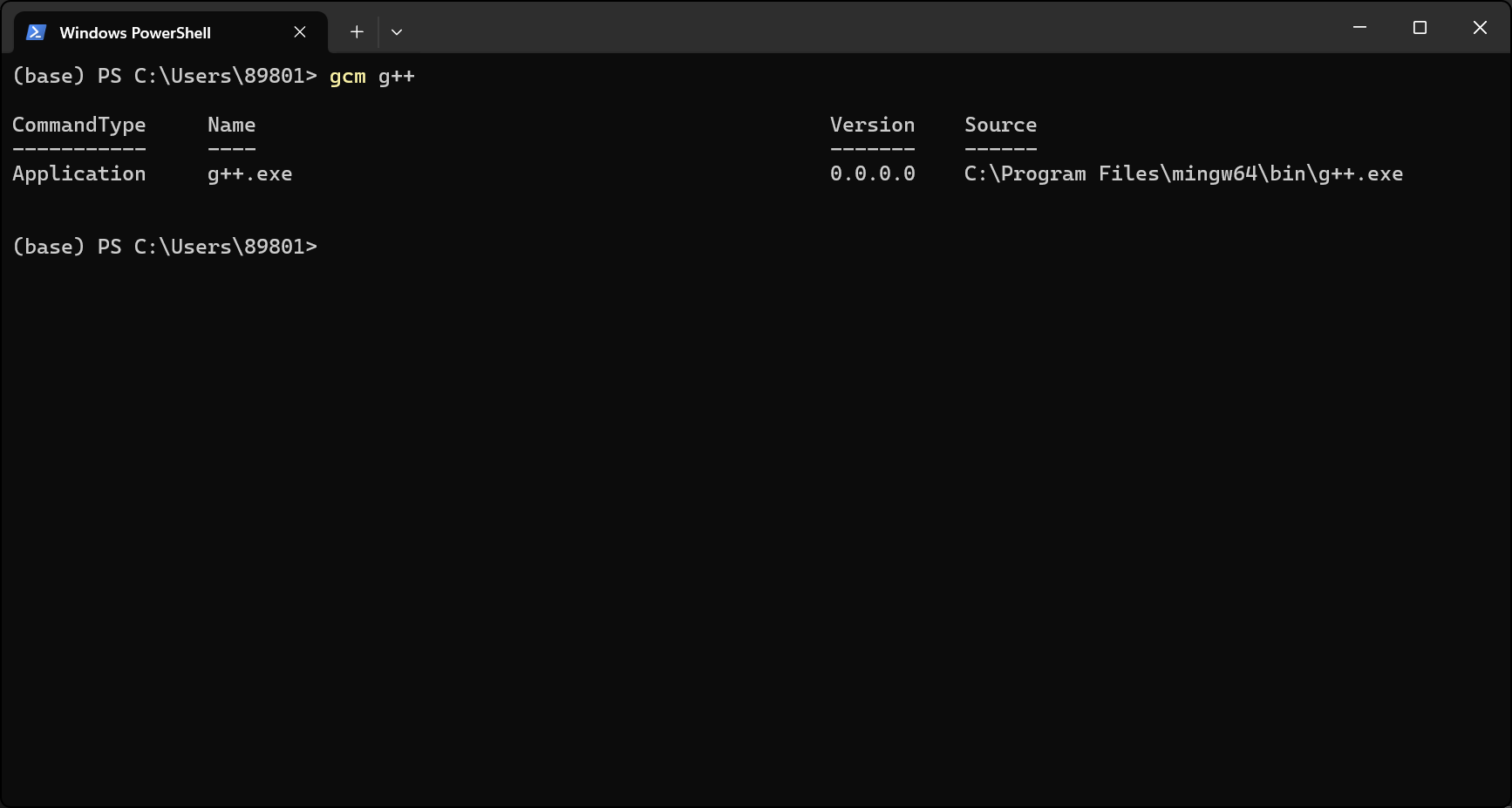
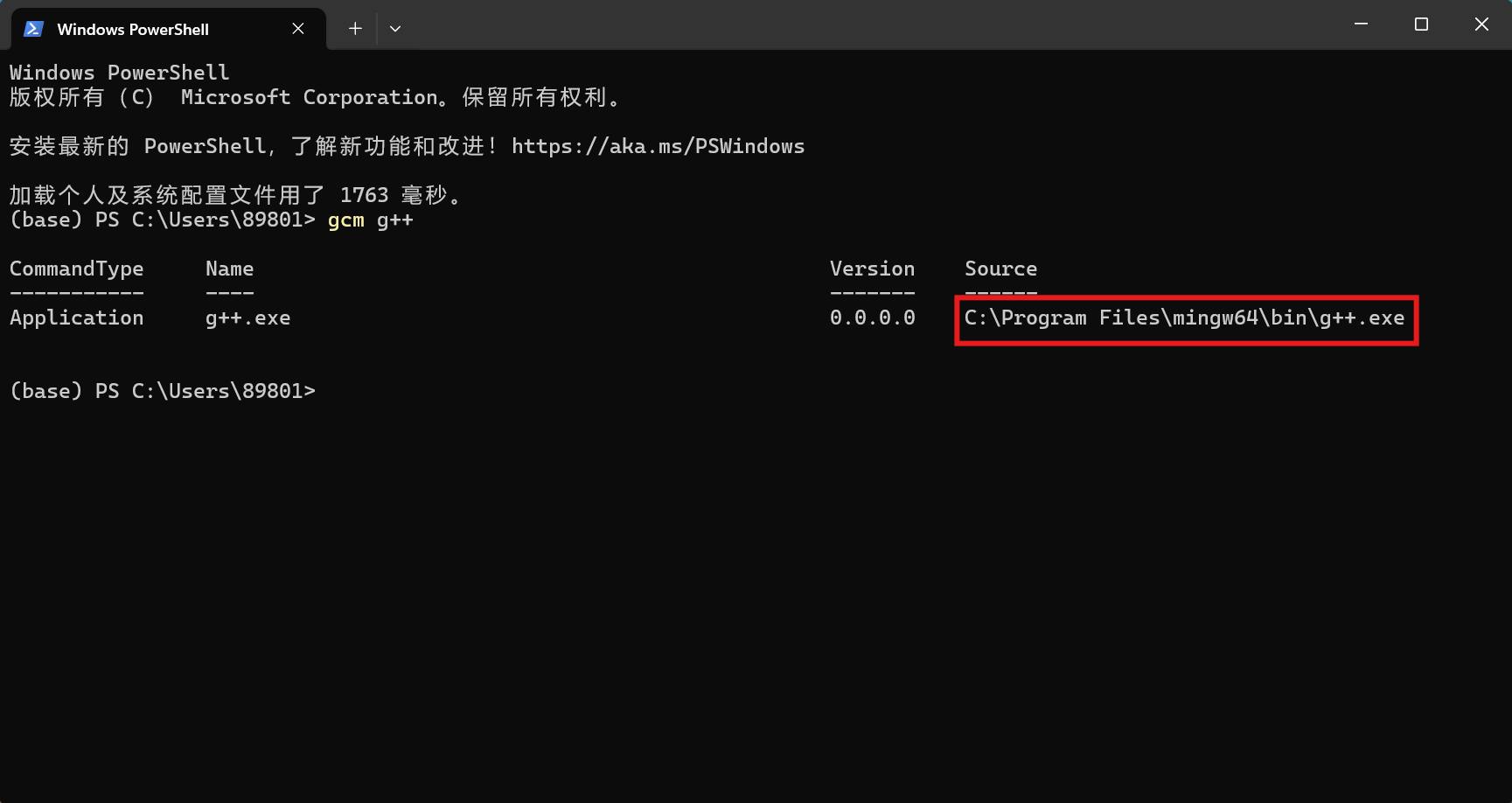
gcm g++
✅ 预期结果:
若报错则继续下一步
若发现已安装,请记录Source路径(如图示)并跳至第7步
⚙️ 编译套件部署
3. 获取MinGW套件
4. 解压安装
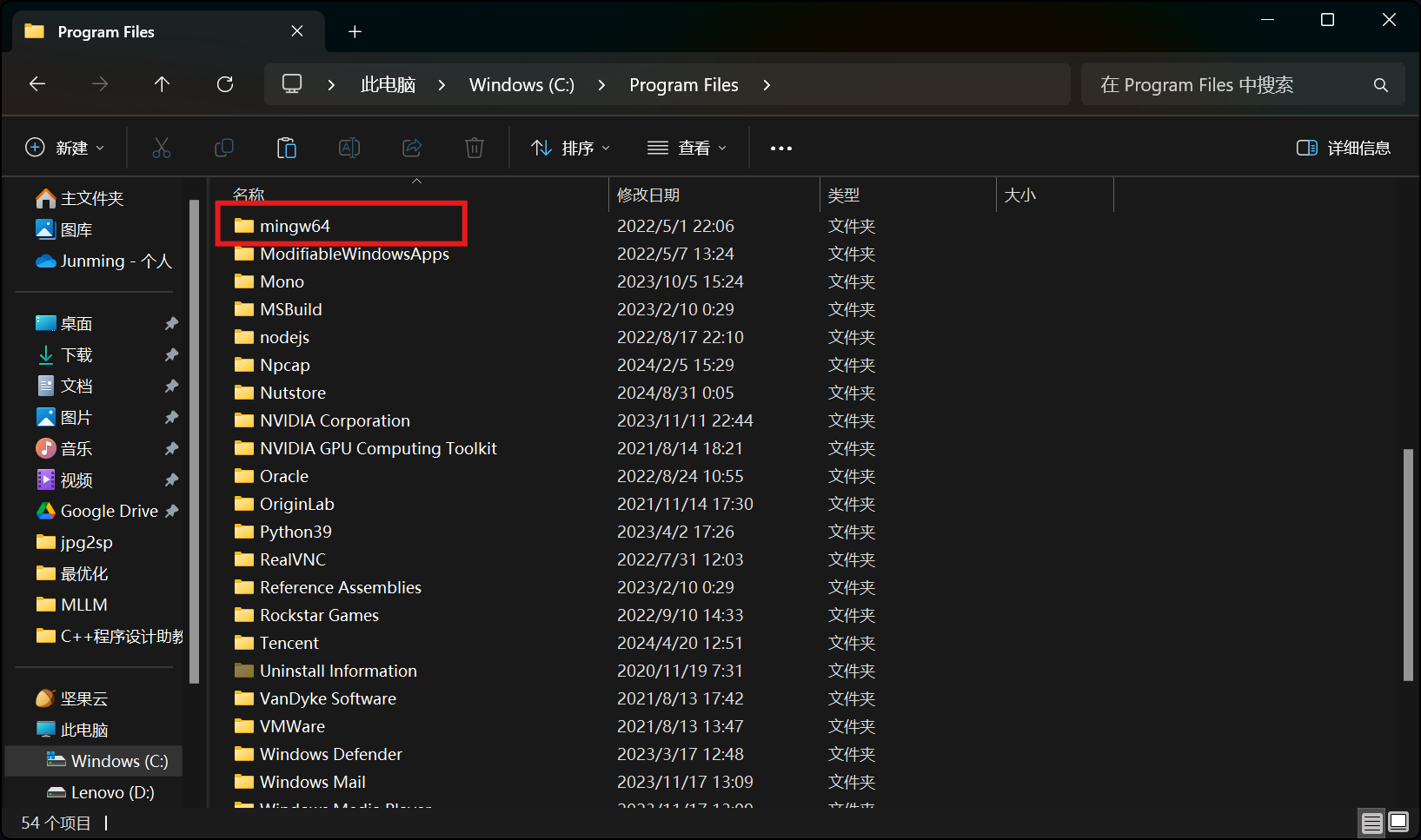
压缩包解压之后,把里面的mingw64文件夹移动到一个你喜欢的地方,并记住它的路径,备用。
推荐路径:`C:\Program Files\mingw64`
📌 重要提示:路径禁止包含中文/空格!
🌐 系统环境配置
5. 添加PATH变量
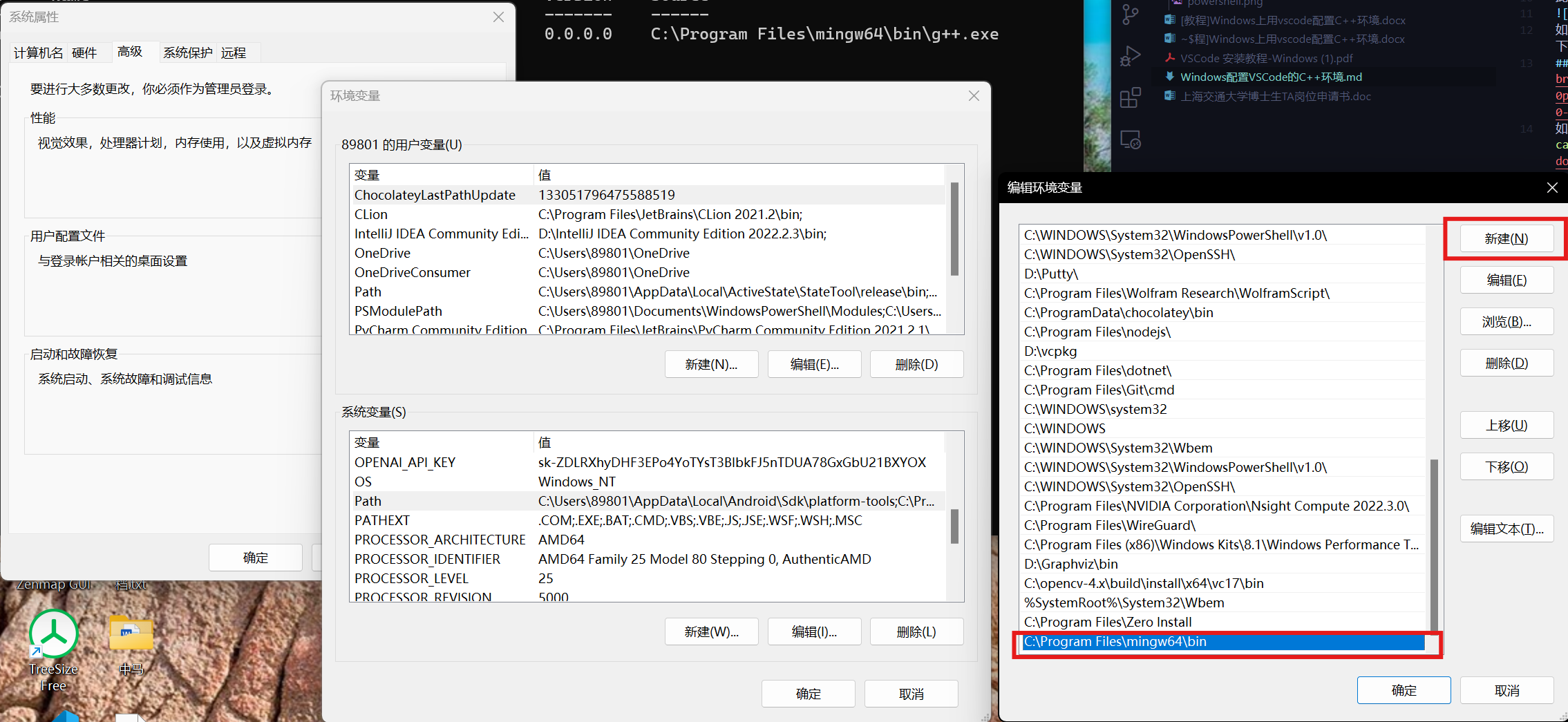
- Windows下方搜索栏搜索"环境变量" → 选择"编辑系统环境变量"。
- “环境变量…” → 下方的“系统变量(S)”栏 → 下拉,找到并双击“Path”。
- 点击新建,添加bin路径:
<刚才mingw64的路径>\bin。
📌 上面尖括号中的内容替换成你刚才mingw64的路径,不要原样粘贴。比如刚才我的路径是`C:\Program Files\mingw64`,这里我就填入`C:\Program Files\mingw64\bin`。
6. 验证安装
# 新开PowerShell窗口执行
gcm g++
📌 注意这一步要重新打开一个新的PowerShell,刚改的环境变量在老窗口里没生效。
✅ 成功标志:显示g++.exe路径
🔧 VSCode配置
7. 工作区设置
1. 创建纯英文路径文件夹(如 D:\CPP_Project)。
2. 在VSCode中打开该文件夹(窗口左上角File->Open Folder...->选择你的文件夹)。
3. 新建example.cpp文件(Folders边栏的右上角新建图标,或者在边栏区域右键->New File...)。
8. 编写测试代码
// example.cpp
#include<iostream>
using namespace std;

int main() {
    cout << "Hello World!" << endl;
    return 0;
}
9. 配置智能感知
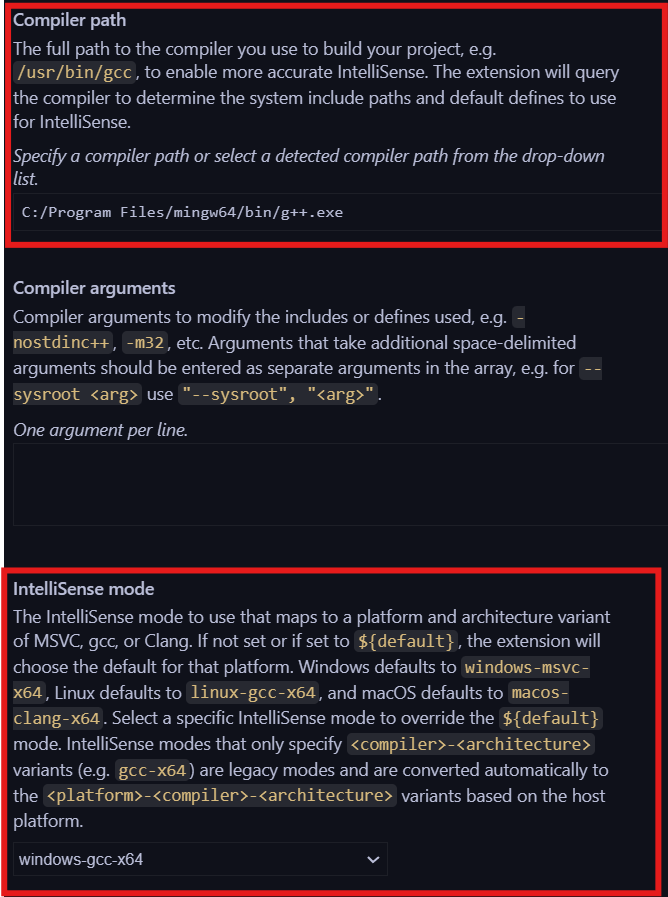
1. Ctrl+Shift+P → 输入`C/C++: Edit Configurations (UI)`->回车。
2. 设置Compiler Path为刚才bin目录下的的g++路径。
3. IntelliSense Mode选择`windows-gcc-x64`。
🚦 运行验证
10. 执行测试程序
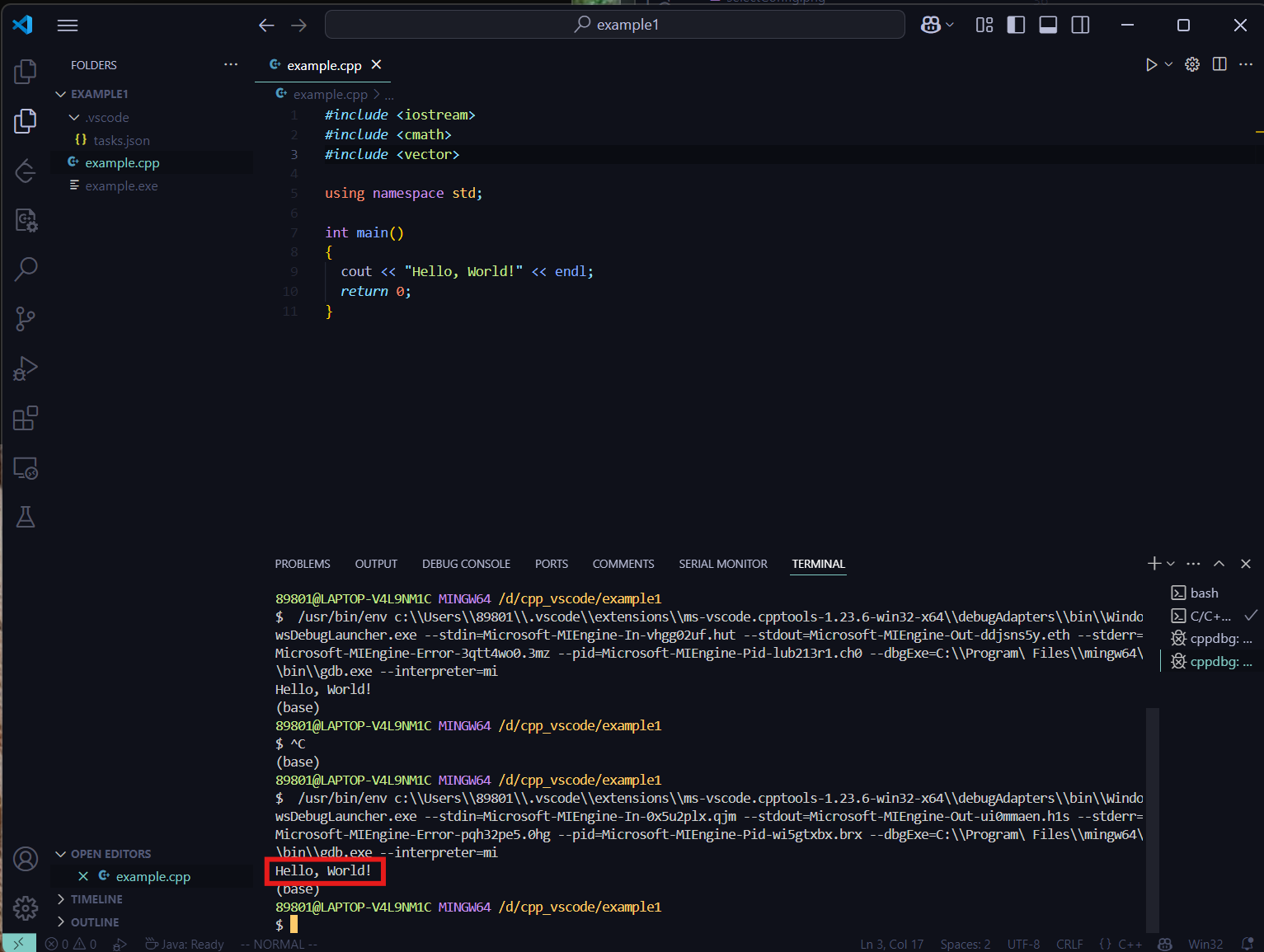
点击右上角▶️按钮 → 选择"C/C++: g++.exe"开头的选项。
✅ 成功输出:
⚠️ 常见问题排查:
- “报错说找不到一个明明存在的路径” → 检查所有路径是否含中文。
- “明明按照步骤安装好了,但是还是编译不了” → 重启VSCode/PowerShell。
- 其它问题 → 找助教。